
Comment fonctionnent les Smart Widgets air-Q : un guide étape par étape
Avec nos Smart Widgets air-Q, vous pouvez diffuser en direct vos valeurs mesurées sur de nombreux canaux et appareils. Affichez ainsi les données des capteurs comme valeur mesurée actuelle, diagramme d'évolution ou indice sur des écrans d'information, sites web ou dans des présentations. Nous expliquons maintenant comment cela fonctionne et quelles possibilités d'utilisation vous offrent les Smart Widgets.
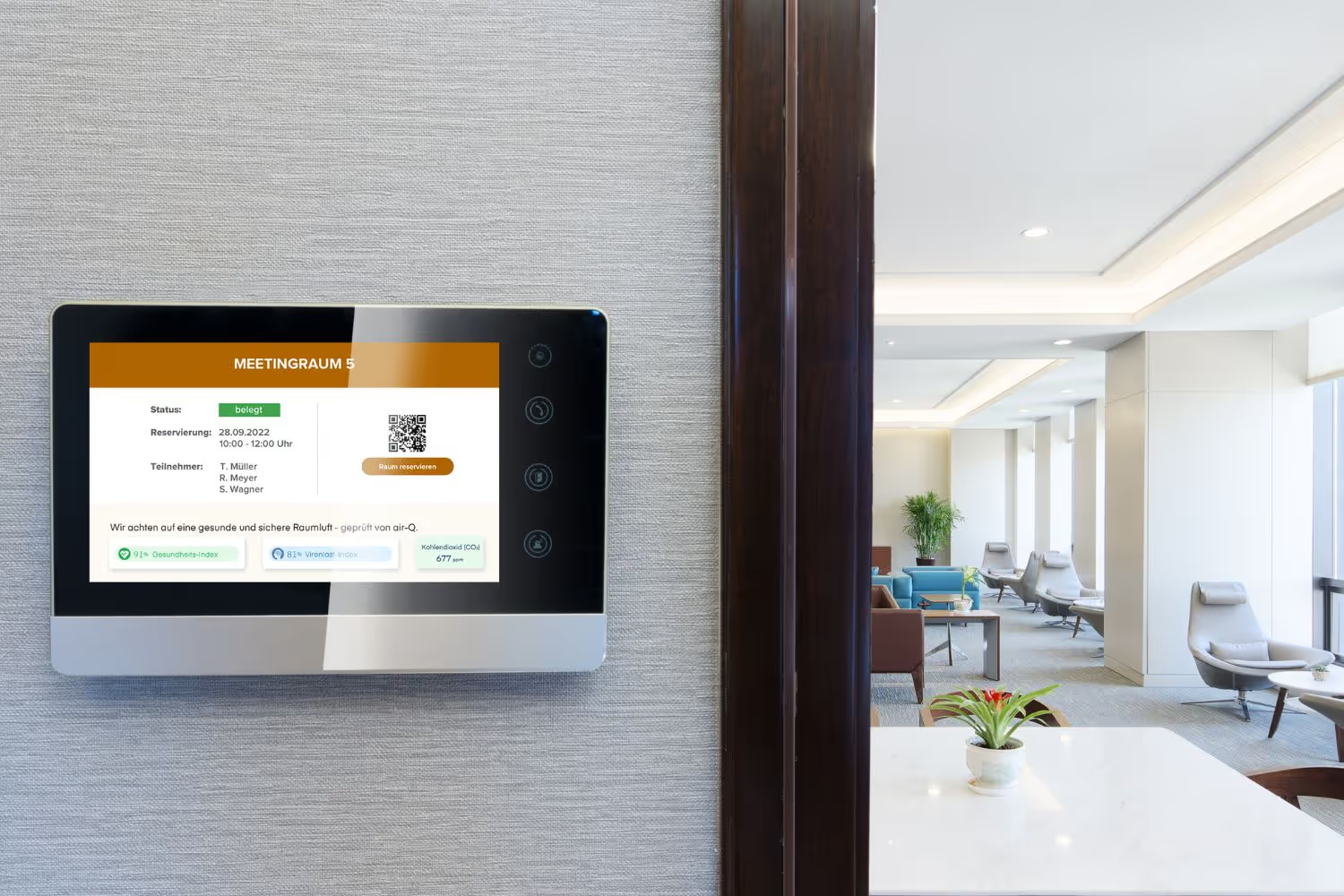
Visualiser les valeurs des capteurs air-Q avec les Smart Widgets
Présentez la qualité de l'air ainsi que les composants de l'air dans vos espaces à forte densité d'occupation : par exemple dans des cabinets médicaux et salles d'attente, bureaux, salles de conférence/réunion/formation, dans des écoles, salles de sport ou centres de formation. Nos Smart Widgets créent l'interface pour cela. Grâce à eux, vous pouvez présenter de manière percutante les données mesurées par l'appareil de mesure de l'air air-Q sur votre site web, sur des écrans d'information dans vos locaux ou pendant une présentation PowerPoint.
Pour afficher les widgets, vous avez simplement besoin d'une connexion Internet permanente et devez intégrer au préalable le code HTML. L'activation ainsi que la désactivation de nos Smart Widgets est très simple. En effet, ils s'intègrent facilement grâce à un extrait de code HTML prêt à l'emploi, puis s'actualisent automatiquement toutes les 2 minutes. Quel que soit l'appareil sur lequel vous souhaitez afficher les widgets responsives, ils s'adaptent toujours à la taille de l'écran et sont donc toujours présentés de manière optimale. Vous pouvez ainsi restituer les données mesurées aussi bien sur de petits écrans comme un smartphone que sur un grand écran.
Dans notre guide, vous trouverez :
1. Créer et diffuser les Smart Widgets air-Q : voici comment cela fonctionne
2. Étape 1 : définir la valeur mesurée
3. Étape 2 : afficher des données en direct ou une valeur statique
4. Étape 3 : choisir le type d'affichage
4.1 Type de Smart Widget Indice
4.2 Type de Smart Widget Numérique
4.3 Type de Smart Widget Graphique
5. Intégration des Smart Widgets dans une présentation PowerPoint
6. Vidéo explicative guide étape par étape
1. Créer et diffuser les Smart Widgets air-Q : voici comment cela fonctionne
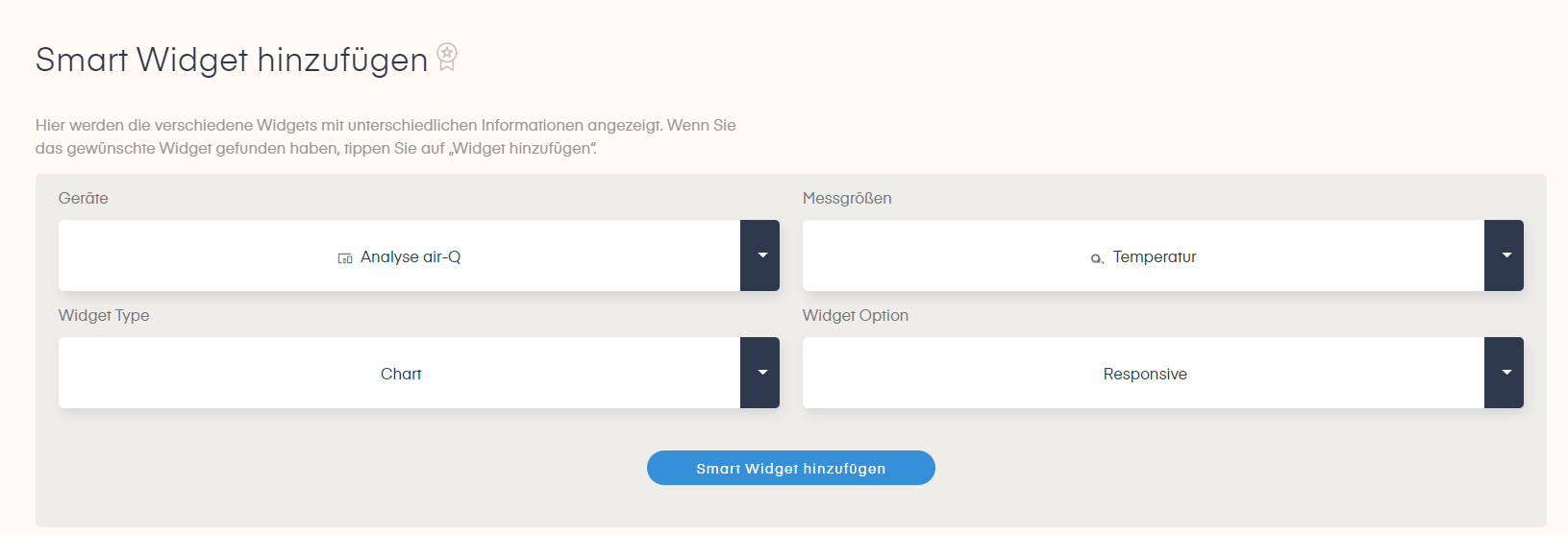
Voici à quoi ressemble l'écran de démarrage pour la personnalisation de vos Smart Widgets. Vous disposez ici de différentes options via un menu déroulant :
- Vous sélectionnez l'appareil air-Q souhaité.
- Vous déterminez, parmi toutes les valeurs mesurées, celle que vous souhaitez présenter.
- Vous définissez le mode d'affichage de la valeur mesurée : sous forme de graphique, d'indice ou d'affichage numérique. (Nous décrivons chaque type en détail plus bas.
- Vous définissez si une valeur en direct ou une valeur statique doit être affichée.
2. Étape 1 : définir la valeur mesurée
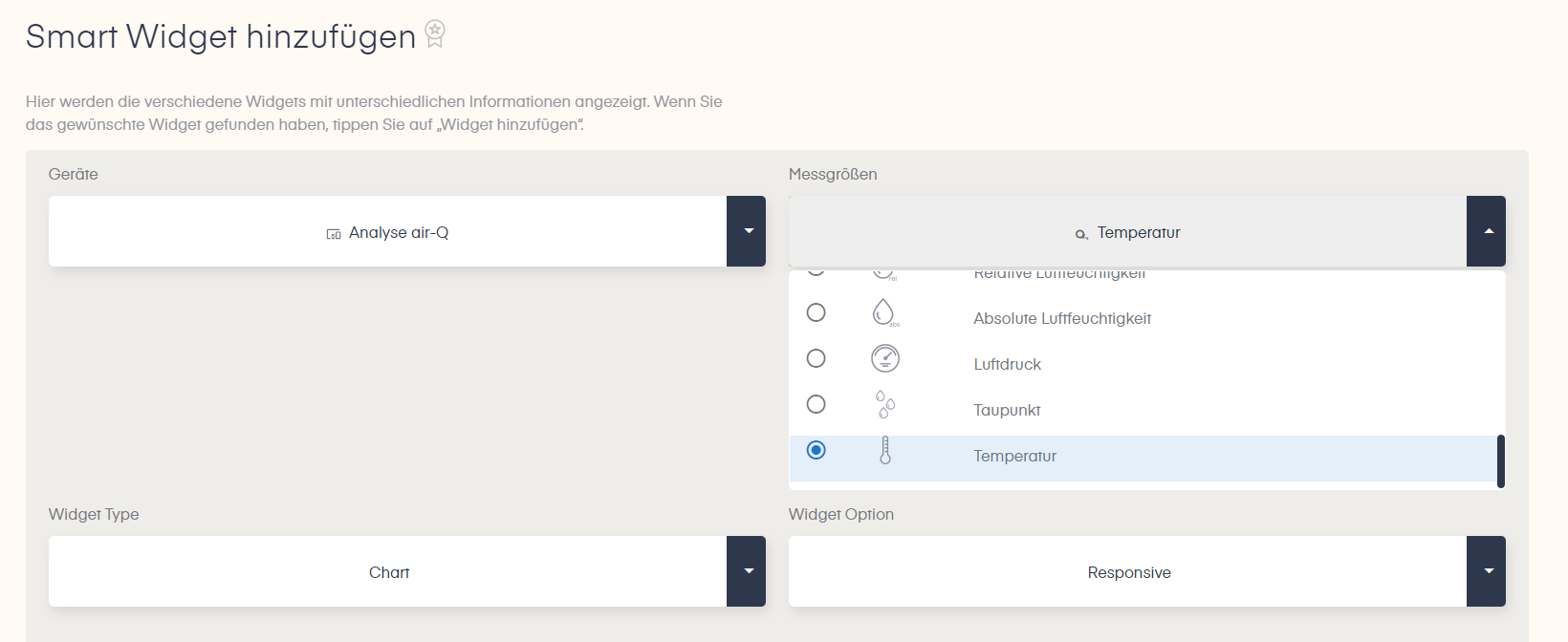
Pour sélectionner la valeur mesurée souhaitée, cliquez sur la flèche sous « Grandeurs mesurées ». Un menu déroulant s'ouvre, listant toutes les valeurs mesurées. Sélectionnez la valeur mesurée souhaitée par un tap/clic. Dans notre exemple, la valeur mesurée « Température » est configurée. Les paramètres activés sont respectivement marqués par une ligne en surbrillance bleue.
3. Étape 2 : afficher des données en direct ou une valeur statique
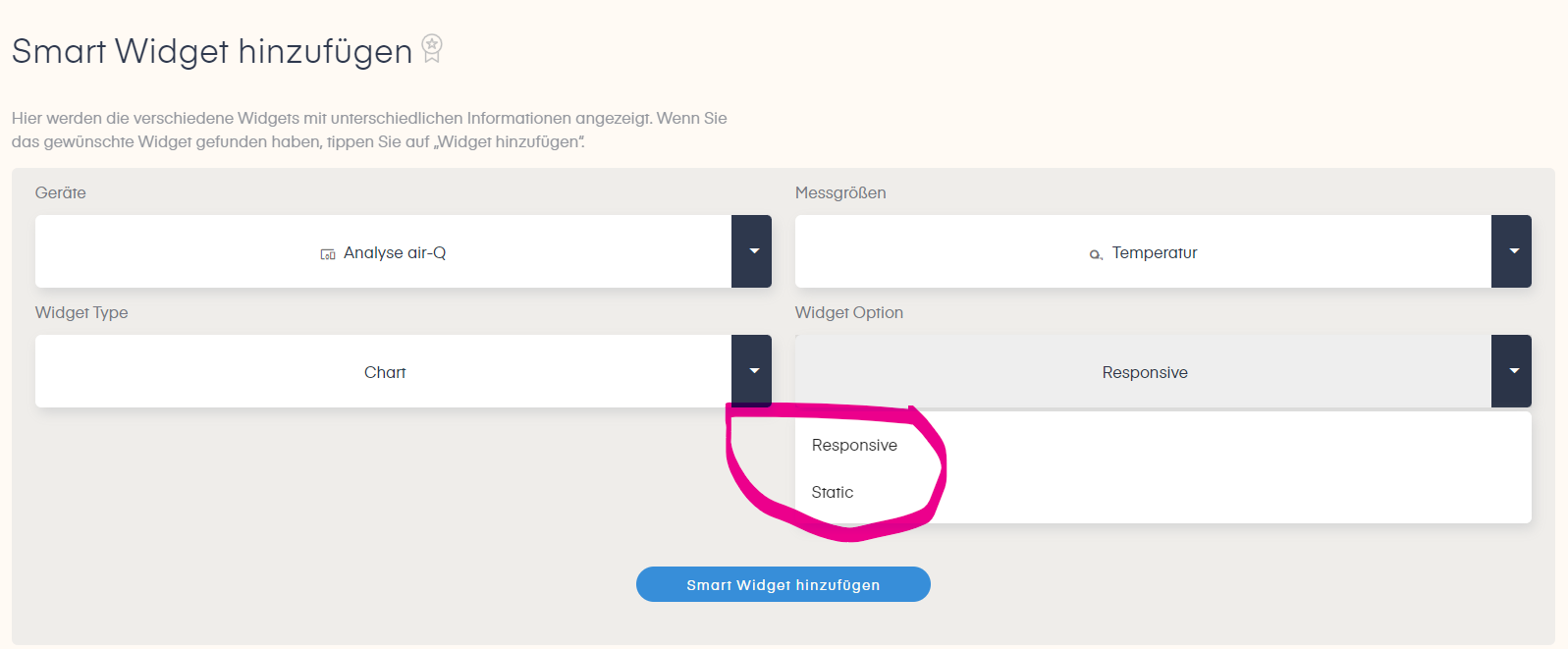
Définissez ensuite sous « Widget Option » via le menu déroulant si vous souhaitez afficher une valeur responsive ou statique. En tapant/cliquant sur « Responsive », des valeurs s'actualisant, c'est-à-dire des données en direct, sont affichées. En tapant/cliquant sur « Static », vous affichez un instantané statique.
4. Étape 3 : choisir le type d'affichage
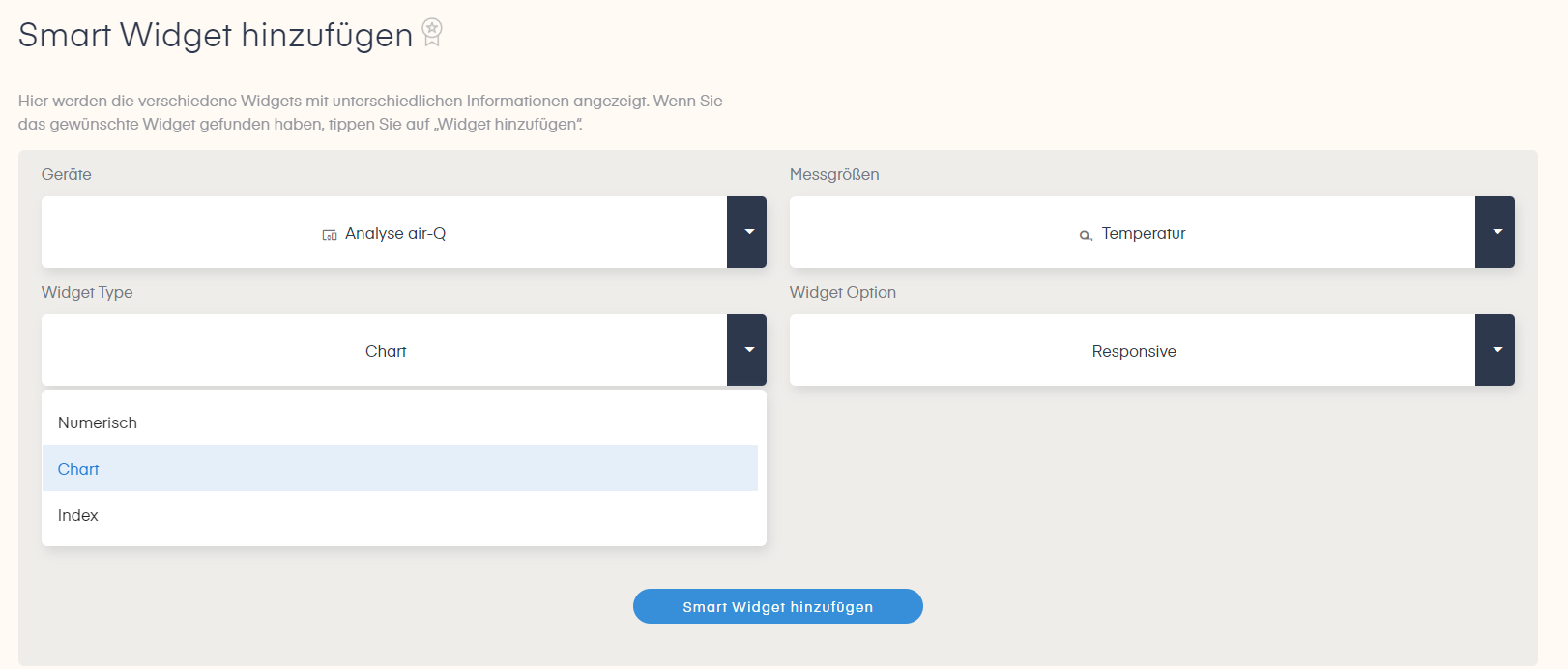
Enfin, vous sélectionnez sous « Widget Type » le format dans lequel vos valeurs mesurées seront diffusées par les Smart Widgets. Vous définissez donc l'aspect visuel : « Numérique », « Chart » ou « Index ». Pour cela, tapez/cliquez également sur la flèche, ouvrez le menu déroulant et sélectionnez le type d'affichage souhaité. Une fois votre configuration terminée, enregistrez-la en tapant/cliquant sur le bouton « Ajouter un Smart Widget ».
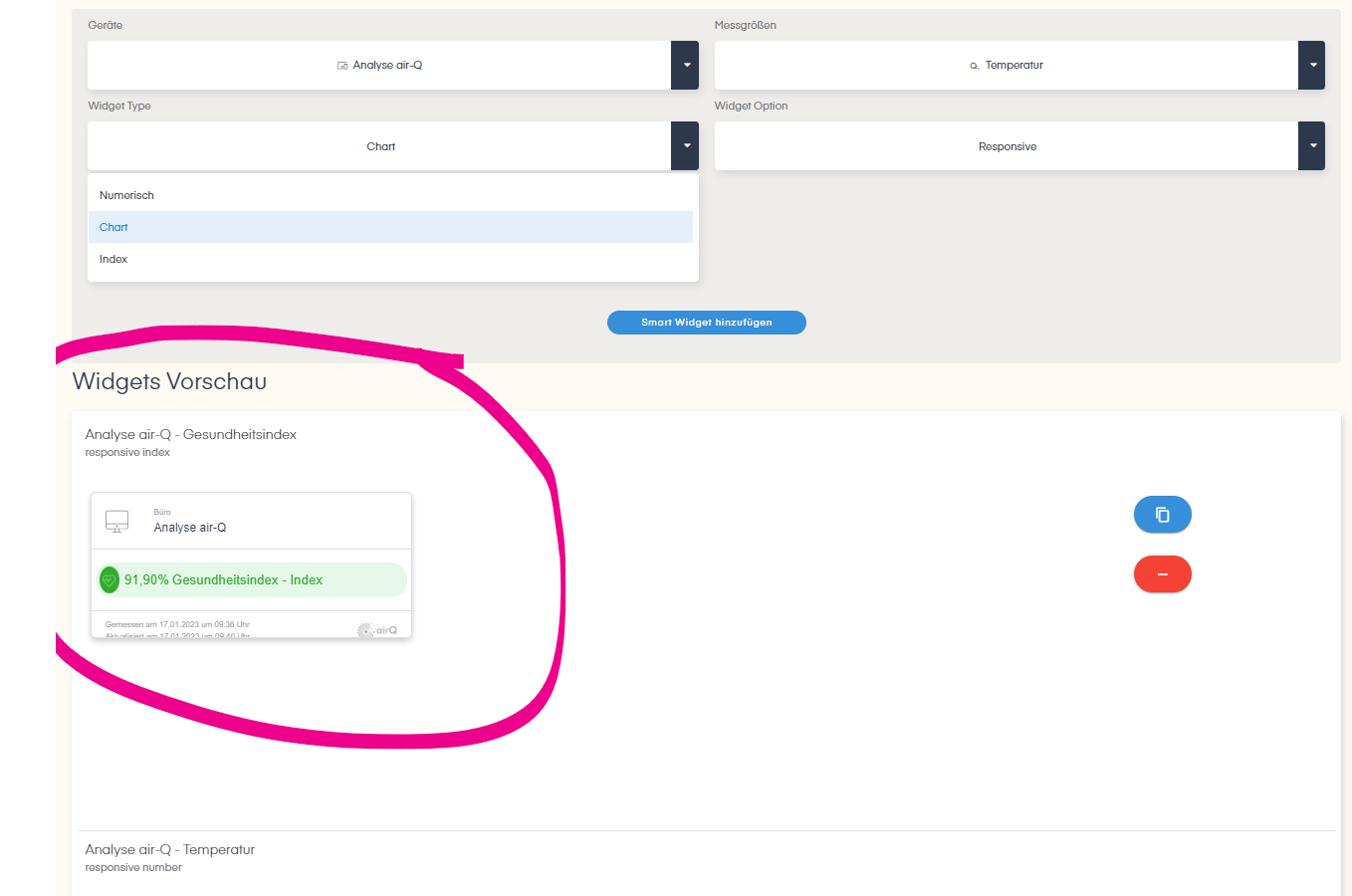
Lorsque le widget est créé, un message correspondant s'affiche. Le processus peut parfois prendre quelques minutes. Une fois le widget activé, il vous est affiché en dessous des paramètres, dans l'aperçu.
4.1 Type de Smart Widget Indice
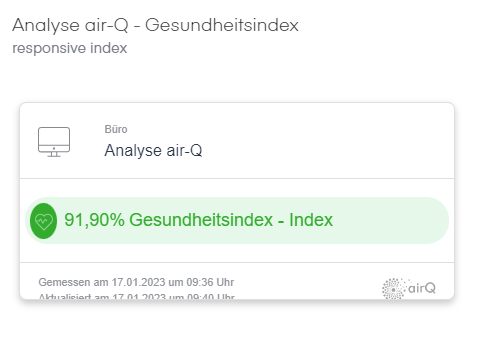
L'indice vous affiche, à la manière d'un baromètre, la valeur mesurée sélectionnée et vous indique la qualité en pourcentage de l'indice. Vous pouvez choisir parmi les indices suivants :
- Indice de santé
- Indice de performance
- Indice Sans-Virus
Selon l'indice choisi, vous apprenez si la qualité de l'air dans la pièce est bonne ou mauvaise et obtenez des indications sur les effets sur votre santé ainsi que sur vos performances et le risque de contagion.
Astuce : découvrez le fonctionnement de notre indice Sans-Virus dans notre article de blog.
4.2 Type de Smart Widget Numérique
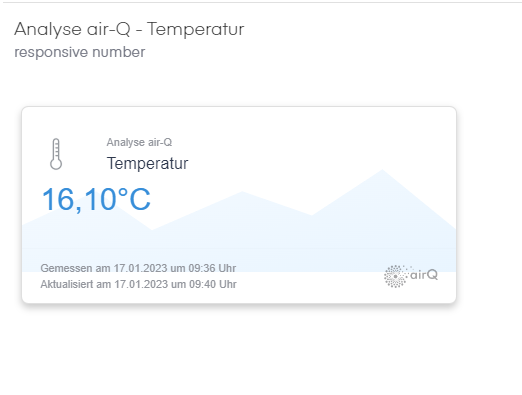
Avec le type de widget « Numérique », vous affichez la concentration de la valeur mesurée sous forme de chiffre.
4.3 Type de Smart Widget Graphique
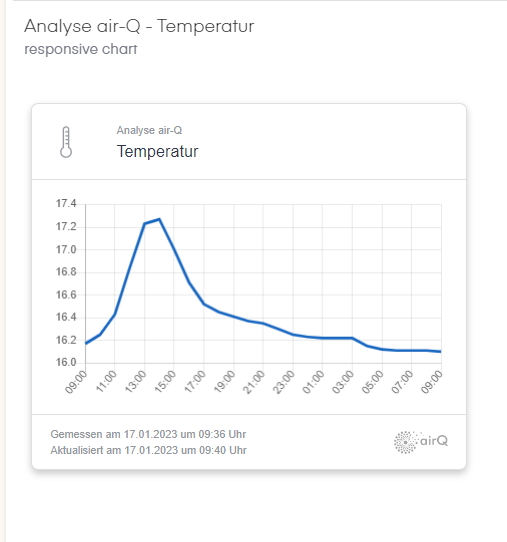
Pour afficher l'évolution de la valeur mesurée (24 h), sélectionnez le type de widget « Graphique ». À l'aide d'un diagramme, vous pouvez représenter la concentration dans le temps sur un système de coordonnées.
Remarque : la création de graphiques peut parfois prendre un peu plus de temps. Vous pouvez actualiser la page entre-temps si le widget n'est pas prêt après quelques minutes. En règle générale, il est alors activé.
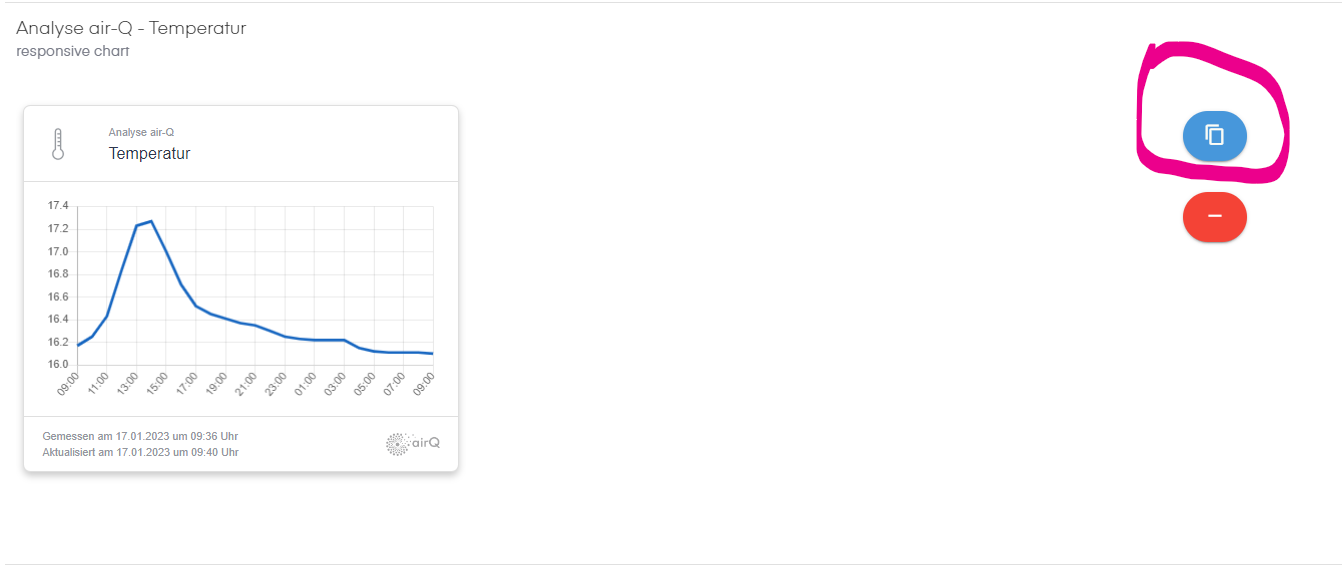
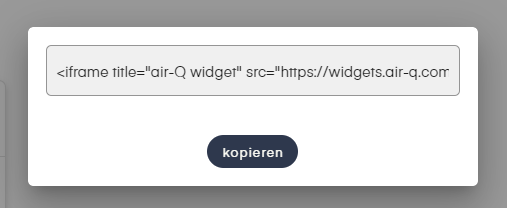
Via le bouton de la page dupliquée, en haut à droite, vous pouvez copier l'extrait de code. Pour intégrer le widget sur un site web dans le backend, vous devez copier l'intégralité du code. Pour cela, tapez/cliquez sur le bouton « copier ».
5. Intégrer les Smart Widgets air-Q dans une présentation PowerPoint
Pour intégrer les Smart Widgets, vous avez besoin du plugin Web Viewer de Microsoft. Une fois Web Viewer installé, vous pouvez, lors de la création de votre présentation dans PowerPoint, sélectionner sous « Insertion » le menu déroulant « Mes compléments » et y ajouter « Web Viewer ».
Créez ensuite un ou plusieurs widgets dans le air-Q Cloud ou sous My air-Q. Insérez ensuite l'URL de votre Smart Widget air-Q dans votre complément Webviewer, en saisissant l'URL dans le champ. Les widgets ainsi intégrés peuvent désormais être modifiés et déplacés comme une image, afin que vous puissiez styliser votre page selon vos souhaits.
Nous vous avons également résumé, dans un guide séparé, comment intégrer le widget dans une présentation PowerPoint. Vous pouvez l'obtenir en PDF à télécharger.
6. Notre guide vidéo
Avec nos widgets, vous offrez à vos clients un divertissement informatif. Outre la valeur de divertissement, vous soulignez votre exigence en matière de santé et de qualité de l'air intérieur. Cela renforce la confiance de vos clients, collaborateurs et autres.
Image de l'article : air-Q/canva.com